Friday, November 11, 2016

MENGECEK ERROR PADA PC ATAU LAPTOP

01 Agu


2 Votes

Mendeteksi Penyebab Kerusakan Komputer dan Cara Mengatasinya
Untuk dapat memperbaiki komputer, terlebih dahulu kita harus bisa mendeteksi penyebab kerusakan tersebut, bener kan???? sekarang saya bagi Tips yang saya copas dari
Kerusakan komputer pada garis besarnya dapat dibagi dua, yaitu :
1. Faktor Perangkat Keras (Hardware)
2. Faktor Parangkat Lunak (Software)
Kerusakan pada Faktor Perangkat Keras (Hardware) bisa disebabkan karena :
  • Instalasi hardware belum benar seperti pemasangan kabel, jumper, slot, Baut atau skrup dll
  • Kerusakan pada komponen hardware, seperti Processor, Motherboard, Memory, VGA Card, Hardisk dll.
Kerusakan pada Faktor Parangkat Lunak (Software) bisa disebabkan karena :
  • Kerusakan pada System Operasi
  • Kerusakan pada Program Aplikasi
  • Kerusakan pada Driver
Uraian lebih lanjut mengenai cara mendeteksikerusakan pada PC dan cara mengatasinya, diuraikan di bawah ini :
CARA MENDETEKSIKERUSAKAN/PERMASALAHAN PADA KOMPUTER
Pada saat menekan tombol power, tidak ada tanda power/stroom listrik yang muncul, seperti lampu kontrol/power led, tidak menyala, kipas power supply tidak hidup.
Kemungkinan kerusakan
  • Stroom listrik tidak berfungsi
  • Power supply rusak
  • Kabel power swict chasing belum atau salah pasang pada motherboard.
  • Jumper CMOS motherboard salah pasang (dalam posisi clear)
  • Motherboard rusak (mati)
Cara mengatasi
  • Periksa catu daya listrik apakah sudah terpasang dengan baik, stavol sudah berfungsi dengan baik
  • Cek power supply kalau rusak harus diganti
  • Periksa kabel power swict pada motherboard sudah terpasang dengan benar
  • Periksa jumper CMOS apakah sudah terpasang dengan benar
  • Periksa/Cek motherboard apakah berfungsi dengan baik/tidak
  • Bila sudah dipastikan penyebabnya, komponen yang rusak harus diperbaiki atau diganti
2. Pada saat menekan tombol power, lampu led menyala, tetapi tidak ada tampilan apapun dilayar monitor
Kemungkinan kerusakan
  • Power supply tidak berfungsi optimal
  • Processor, memory, atau motherboard tidak berfungsi
  • Monitor atau VGA tidak berfungsi
  • Pemasangan kabel power dan kabel data tidak benar
Cara mengatasi
  • Cek power supply apakah sudah berfungsi optimal.
  • Cek Processor, memory, atau motherboard sudah berfungsi baik
  • Cek monitor/VGA sudah befungsi baik
  • Lepas semua kabel power dan kabel data dari posisinya, kemudian coba hidupkan komputer
Bila sudah dipastikan penyebabnya, komponen yang bermasalah bisa diganti.
3. Pada saat menekan tombol power, tampilan yang tampak dimonitor hanya program BIOS, ada pesan “ No System Disk / Invalid System Disk
Kemungkinan kerusakan
  • Ada disket terpasang pada drive A
  • Hardisk tidak dapat berfungsi
  • Belum ada OS
  • Kerusakan pada OS
Cara mengatasi
  • Cek apakah ada disket terpasang pada ploppy, jika ada dikeluarkan kemudian enter.
  • Cek apakah kabel power/data hardisk sudah terpasang dengan baik
  • Cek apakah ada kerusakan hardisk dengan cara detection hardisk pada BIOS, scandisk pada program starupdisk
  • Bila sudah dipastikan penyebabnya, komponen yang rusak harus diperbaiki atau diganti termasuk instal ulang OS.
4. OS tidak bisa louding dengan tampilan normal
Kemungkinan kerusakan
  • Driver tidak bisa berfungsi
  • Kerusakan pada OS
Cara mengatasi
  • Jalankan OS dengan tampilan Safe Mode kemudian jalankan program utilitas, seperti norton utilitas
  • Bila tidak bisa dengan cara di atas lakukan instal ulang OS
5. Tampilan layar monitor tidak normal (tidak seperti biasanya)
Kemungkinan kerusakan
  • Setting display pada control panel tidak benar
  • Kerusakan pada VGA atau drivernya
  • Kerusakan pada OS
  • Kerusakan pada monitor
Cara mengatasi
  • Cek setting display pada control panel apakah sudah benar
  • Cek VGA serta drivernya sudah berfungsi dengan baik atau tidak
  • Periksa monitor apakah ada kerusakan atau tidak
  • Jalankan norton utilitas untuk mendiagnose OS
  • Bila sudah dipastikan penyebabnya, komponen yang rusak harus diperbaiki atau diganti, termasuk instal ulang.
6. PC sering Hang
Kemungkinan kerusakan
  • 1. Suhu processor terlalu panas
  • PC terinfeksi virus
  • Kerusakan pada OS
  • Salah satu komponen tidak kompetibel dengan PC
  • Kerusakan pada memory
  • Kerusakan pada hardisk
Cara mengatasi
  • Cek suhu processor bila panas ganti kipas pendinginnya
  • Coba jalankan Program Norton Ulitilas, Antivirus
  • Coba lepas salah satu komponen PC yang dicurigai.
  • Cek memory apakah berfungsi dengan baik
  • Cek hardisk dengan scandisk apakah ada bad sector
  • Bila sudah dipastikan penyebabnya, komponen yang rusak harus diperbaiki atau diganti.
7. Komputer pada saat dipakai sering mati mendadak
Kemungkinan kerusakan
  • Cuk ke power listrik atau stavol longgar
  • Power supply tidak berfungsi baik
  • Suhu PC terlalu panas terutama processor
Cara mengatasi
  • Periksa cuk listrik atau stavol sudah baik
  • Coba cek power supply apakah berfungsi dengan baik
  • Perbaiki/ganti colling pan/kipas pendingin
  • Bila sudah dipastikan penyebabnya, komponen yang rusak harus diperbaiki atau diganti.
8. Pada saat dihidupkan ada bunyi tit………tit (panjang) tanpa ada tampilan di layar monitor
Kemungkinan kerusakan
  • Memory tidak berfungsi
Cara mengatasi
  • Perbaiki atau pindahkan pasangan memory pada slot memory di motherboard
  • Kalau tidak bisa cara (1), memory harus diganti kemudian hidupkan kembali PC
9. Pada saat dihidupkan ada bunyi tit…tit… tit…tit (berulang) tanpa ada tampilan di layar monitor
Kemungkinan kerusakan
Cara mengatasi
  • Coba cabut dan pasang kembali dengan baik VGA card pada slot VGA di motherboard
  • Bila tidak bisa cara (1), ganti VGA card.
10. Cd Rom/Cdrw/Dvd Rom/Floppy disk tidak dapat berfungsi
Kemungkinan kerusakan
  • Cd Rom/Cdrw/Dvd Rom/ Floppy dis belum terinstalasi dengan baik
  • Driver Cd Rom/Cdrw/ Dvd Rom belum terinstalasi dengan benar
  • CD atau disket yang dipakai rusak
  • Sistem operasi tidak dapat bekerja optimal
  • PC terinfeksi virus
  • Cd Rom/Cdrw/Dvd Rom/ Floppy disk mengalami kerusakan
Cara mengatasi
  • Cek kembali dengan teliti komponen penyebab kerusakan seperti pada kolom (3) kemungkinan kerusakan
  • Jalankan program Anti virus (scan virus)
  • Bila sudah dipastikan foktor penyebabnya lakukan penggantian atau tindakan perbaikan pada bagian yang bermasalah.
11. Kinerja PC mengalami ganggguan (PC tidak bekerja sebagaimana biasanya)
Kemungkinan kerusakan
  • PC terinfeksi virus
  • System Operasi tidak berfungsi optimal
Cara mengatasi
  • Jalankan program anti virus (scan virus), Norton Utilities
  • Lakukan perbaikan setting/konfigurasi OS.
12. Printer tidak bisa mencetak data dengan baik
Kemungkinan kerusakan
  • Kabel printer belum terpasang dengan benar
  • Driver printer belum diinstal atau disetting dengan benar
  • Kertas belum terpasang dengan baik atau kertas terlalu tebal
  • Ada benda yang tersangkut dalam printer
  • Printah print tidak benar
  • OS tidak berfungsi dengan baik
  • PC terinfeksi virus
  • Kerusakan pada printar
Cara mengatasi
  • Teliti dengan baik satu-persatu faktor penyebab seperti pada kolom (2), dan bila ditemuklan masalahnya, lakukan perbaikan atau penggantian komponen kemudian coba lakukan print kembali.
13. Scanner tidak bisa scan
Kemungkinan kerusakan
  • Kabel scanner belum terpasang dengan benar
  • Driver scanner belum diinstal atau disetting dengan benar
  • Printah scan tidak benar
  • OS tidak berfungsi dengan baik
  • PC terinfeksi virus
  • Kerusakan pada scanner
Cara mengatasi
  • Teliti dengan baik satu-persatu faktor penyebab seperti pada kolom (2), dan bila ditemukan masalahnya lakukan perbaikan atau penggantian komponen kemudian coba lakukan scan kembali.
14. Keyboard, Mouse tidak berfungsi dengan baik
Kemungkinan kerusakan
  • Kabel Keyboard/Mouse belum terpasang dengan benar
  • Driver Keyboard/Mouse belum diinstal atau disetting dengan benar
  • OS tidak berfungsi dengan baik
  • PC terinfeksi virus
  • Kerusakan pada keyboard/mouse
Cara mengatasi
  • Teliti dengan baik satu-persatu faktor penyebab seperti pada kolom (2), dan bila ditemukan masalahnya, lakukan perbaikan atau penggantian komponen kemudian coba operasikan kembali
  • Pada mouse perlu bersihkan secara berkala kotoran yang melekat dalam mouse.
LANJUTAN :
Untuk mengetahui jenis kerusakanatau permasalahan yang sering terjadi pada komputer ketika dinyalakan, dapat dikenali melalui bunyi beep yang muncul pada speaker mainboard.
1. Untuk mainboard dengan BIOS Award dan BIOS Phoenix :
  • Bunyi bip pendek 1 kali : Sistem Normal.
  • Bunyi bip pendek 2 kali : Kerusakan/kesalahan pada CMOS.
  • Bunyi bip panjang 1 kali dan pendek 1 kali : Kerusakan/kesalahan pada DRAM.
  • Bunyi bip panjang 1 kali dan pendek 2 kali : Kerusakan/kesalahan pada VGA Card.
  • Bunyi bip panjang 1 kali dan pendek 3 kali : Kerusakan/kesalahan pada keyboard atau pada VGA Card.
  • Bunyi bip panjang 1 kali dan pendek 9 kali : Kerusakan/kesalahan pada ROM
  • Bunyi bip panjang berkali-kali : Kerusakan/kesalahan Pada DRAM, DRAM tidak terpasang dengan benar, atau DRAM tidak kompatibel dengan mainboard.
  • Bunyi bip pendek berkali-kali : Tenaga pada power supply tidak cukup, segera ganti power supply.
Untuk mainboard dengan BIOS AMI :
  • Tidak ada bunyi bip : Kerusakan/kesalahan pada mainboard, powersupply, atau speaker internal.
  • Bunyi bip pendek 1 kali : Sistem normal.
  • Bunyi bip pendek 2 kali : Kerusakan/kesalahan pada DRAM.
  • Bunyi bip pendek 3 kali : Kerusakan/kesalahan yang sama dengan bunyi bip pendek 2 kali.
  • Bunyi bip pendek 4 kali : Kesalahan tanggal dan waktu pada sistem.
  • Bunyi bip pendek 5 kali : Kerusakan pada prosesor/mainboard.
  • Bunyi bip pendek 6 kali : Kerusakan/kesalahan pada keyboard.
  • Bunyi bip pendek 7 kali : Kerusakan/kesalahan yang sama dengan bunyi bip pendek 5 kali.
  • Bunyi bip pendek 8 kali : Kerusakan/kesalahan pada VGA.
  • Bunyi bip pendek 9 kali : Kesalahan pada saat checksum rom.
  • Bunyi bip pendek 10 kali : Kerusakan/kesalahan pada CMOS.
  • Bunyi bip pendek 11 kali : Kerusakan/kesalahan pada Cache Memory.
  • Bunyi bip panjang 1 kali dan pendek 3 kali : Kesalahan pada saat memory test.
  • Bunyi bip panjang 1 kali dan pendek 8 kali : Kesalah pada saat pengecekan VGA.
Dan dibawah ini ada sedikit arti sebuah suara bip, yang menandakan adanya kesalahan/kegagalan di salah satu komponen komputer anda.Tipe AMI BIOS :
  • 1x suara BIP panjang. Ada kemungkinan RAM mati atau terpasang tidak benar, sehingga menyebabkan kegagalan refresh DRAM.
  • 2x. Kegagalan rangkaian parity. Pada saat data yang ditransmisikan dalam komputer, biasanya ditambahkan parity bit yang berfungsi untuk mendeteksi error. Pekerjaan ini dilakukan rangkaian parity yang terdapat dalam komputer. Hal ini kemungkinan disebabkan adanya masalah pada memori atau mainboard
  • 3x. Kegagalan base memori 64K, kegagalan ini biasanya disebabkan slot memori yang dikelompokkan dalam modul yang memiliki chip rusak. Base memori 64K adalah 64 KB memori yang pertama pada RAM
  • 4x. Kegagalan sistem timer, kemungkinan terdapat kesalahan pada satu atau lebih timer yang digunakan untuk mengontrol fungsi-fungsi pada motherboard
  • 5x. Kegagalan processor, dapat disebabkan panas berlebih, atau karena proses tidak terpasang benar kedalam socketnya
  • 6x. Kegagalan keyboar controller/gate A20, keyboard controller adalah chip pada motherboard yang mengendalikan keyboard anda
  • 7x. kesalahan pembacaan processor kemungkinan adanya kerusakan pada processor
  • 8x. kesalahan baca/tulis memory display
  • 9x. Kerusakan BIOS
  • 10x. Kesalahan CMOS
  • 11x. Kerusakan cache memori
  1. kalau ada Bunyi Bib pendek 1 x , itu tandanya komputer itu sehat-sehat za..
  2. kalau bunyi BiB… panjang 1x, ah.. trouble , itu nandain HD kamu bermasalah.
  3. BIB.. panjang 1x trus Bib pndek 1x,.. tu tandanya Motherboardnya bermasalah.
  4. Bib.. panjang 1x terus BIb pendek 2x, VGAnya
  5. BIB Panjang 3x, Keyboardnya rada bermasalah..
  6. BiB, BiB (pendek) terus2an, coba periksa Power supplynya,, mungkin da yang rusak
  7. BiB… Panjang terus2an, berarti da masalah ma Memorinya..
Cara Mengatasi 11 Masalah Komputer yang Sering Terjadi

10 Obrolan seru, ikutan yuk!

Cara Mengatasi 11 Masalah Komputer yang Sering Terjadi
Ada banyak sekali masalah yang bisa terjadi di komputer, dan seringkali kita mungkin kebingungan saat masalah tersebut hadir di komputer kita. Membawanya ke servis komputer memang seringkali menyelesaikan masalah, tetapi kita memang harus membayar sejumlah biaya. Namun jika kita bisa menyelesaikannya sendiri dengan mudah, kenapa tidak? Di artikel ini WinPoin akan memberikan cara mengatasi 11 masalah komputer yang sering terjadi. Siap?

Persiapan


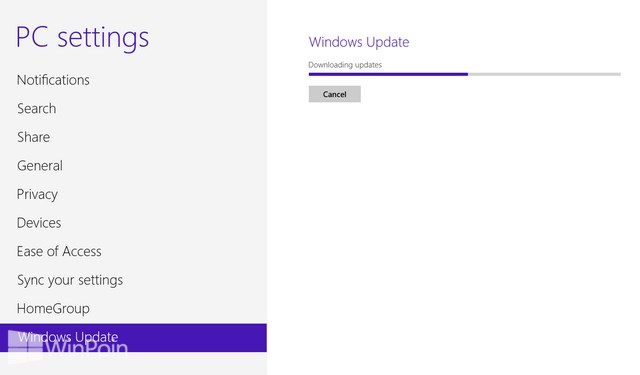
Update Windows

Apapun masalah komputer yang kamu hadapi seringkali bisa diselesaikan dengan melakukan update Windows. Yup, ini memang terdengar sangat simple tetapi hal ini benar. Windows memiliki banyak sekali bug dan masalah sampai Microsoft secara rutin mengeluarkan update dan patch setiap bulannya.
Cara Mengatasi 11 Masalah Komputer yang Sering Terjadi
Dengan melakukan update Windows, kamu sudah menghilangkan ratusan bahkan ribuan penyebab timbulnya masalah di komputer.

Scan Komputer

Berbagai permasalahan juga seringkali disebabkan oleh infeksi virus dan malware. Oleh karena itu update antivirus kamu dengan database yang paling baru dan lakukan full scan untuk memastikan tidak ada virus dan malware yang menginfeksi komputer.

Masalah 1: Komputer Terasa Lambat

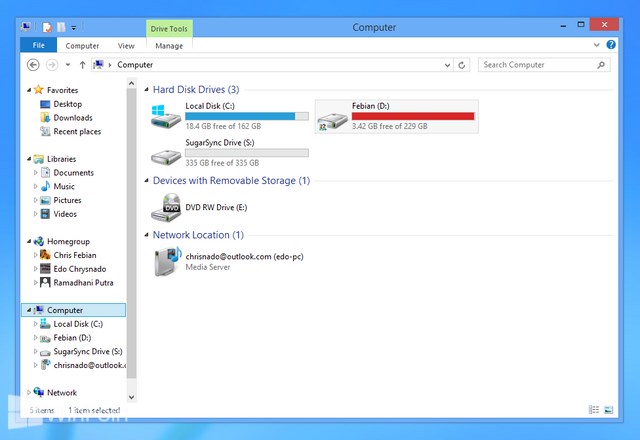
Inilah masalah yang paling sering dialami oleh pengguna komputer. Tiba-tiba loading komputer lambat, membuka software lambat, dsb. Jika kamu mengalami hal ini, maka teliti apakah space hardisk terlalu penuh. Bersihkan hardisk dari file-file yang sudah tidak dibutuhkan lagi agar komputer bisa “bernafas” lega.
Cara Mengatasi 11 Masalah Komputer yang Sering Terjadi
Gunakan juga fitur Disk Cleanup yang sudah ada di Windows untuk menghapus file-file sampah yang tidak berguna.
Selain itu coba cek startup program di Run -> msconfig -> startup, dan disable software yang tidak diperlukan dari daftar startup program. Terlalu banyak program yang di load saat startup inilah yang seringkali menyebabkan komputer terasa lembat.

Masalah 2: Download Terasa Lambat

Jika kamu merasa proses download atau membuka website terasa lambat, maka cek apakah ada program background yang sedang berjalan dan menggunakan koneksi internet. Windows Update, Antivirus Update, sinkronisasi email client, dsb terkadang membuat proses download menjadi lambat. Tunggu proses tersebut selesai dan kecepatan internet akan kembali normal.
Uji kecepatan internet dengan SpeedTest.net. Jika kecepatan internet tidak sesuai dengan paket yang kamu gunakan, dan internet terasa lambat, coba restart modem atau rooter. Matikan sejenak dan lepas dari power jika perlu. Setelah beberapa menit nyalakan kembali dan lihat apakah koneksi internet sudah kembali normal.
Terkadang download yang lambat juga bukan disebabkan oleh komputer, melainkan oleh ISP. Jadi hal pertama yang dilakukan adalah melihat akun support dari ISP tersebut apakah ada pengguna lain mengeluhkan hal yang sama. Speedy misalnya, mereka memiliki akun Twitter yang seringkali bisa menjadi tempat bagi kita untuk melihat apakah Speedy sedang bermasalah atau tidak.
Cara Mengatasi 11 Masalah Komputer yang Sering Terjadi
Jika lambatnya internet terasa tidak wajar dan sering putus-putus, lihat apakah router, modem, dan kabel network berjalan dengan normal. Internet yang bermasalah terkadang disebabkan oleh router dan modem yang mulai rusak.

Masalah 3: Komputer Restart Terus Menerus

Untuk mengatasi masalah ini pastikan Windows dalam keadaan up to date. Update antivirus dan scan komputer secara menyeluruh. Virus dan bug Windows terkadang menyebabkan restart secara tiba-tiba.
Selain itu overheat juga seringkali menjadi penyebabnya. Bersihkan komputer terutama di bagian ventilasi, bersihkan dari debu, dan lihat apakah fan masih berputar dengan normal. Komputer akan restart / mati secara otomatis jika mengalami overheat.
Driver yang bermasalah juga bisa menjadi penyebab restart yang terus menerus. Download driver terbaru dari situs officialnya, mulai driver graphic card, motherboard, network card, dsb. Install driver versi up to date tersebut.

Masalah 4: Munculnya Pop-up di Desktop

Hal ini disebabkan oleh adware yang terinstall bersama software-software tertentu. Terkadang ada software tertentu yang menawarkan solusi seperti PC Speed-up, PC Speed Pro, dan nama yang mirip dengan itu. Beberapa software tersebut mungkin memang berguna, tetapi banyak juga yang tidak berguna dan malah menimbulkan masalah (adware,dsb)
Untuk mengatasi adware tersebut, scan komputer kamu menggunakan antivirus yang kamu gunakan dan MalwareBytes Anti-malware.

Masalah 5: Wi-Fi Bermasalah

Mungkin kamu sering mengalami Wi-Fi yang sering terputus dan bermasalah? Pastikan komputer kamu mendapatkan sinyal Wi-Fi yang kuat. Pastikan juga driver wireless card kamu sudah up to date. Setelah itu gunakan fitur Troubleshoot Problem dengan klik kanan icon Wi-Fi di taskbar dan pilih Troubleshoot Problems.

Masalah 6: Masalah Website Security Certificate

Seringkali ketika membuka website tertentu akan muncul masalah seputar security certificate. Hal ini biasanya disebabkan oleh jam komputer yang salah. Atur kembali jam di komputer hingga menunjukkan waktu yang tepat. Jika jam terus berubah setelah komputer dimatikan, mungkin baterai CMOS komputer kamu sudah habis sehingga kamu perlu menggantinya.
Selain itu bersihkan cache dan cookies browser kamu menggunakan CCleaner. Hal ini seringkali bisa menyembuhkan masalah security certificate saat browsing ke website-website tertentu.

Masalah 7: Printer Tidak Mau Nge-Print

Pastikan driver printer kamu up to date, tinta printer masih cukup, dan printer tidak rusak. Coba matikan dan nyalakan lagi printer. Bila perlu lepas printer dari komputer, restart komputer, dan hubungkan lagi printer tersebut ke komputer. Pastikan juga status printer kamu tidak dalam status Offline.

Masalah 8: Tidak Bisa Membuka Attachment Email

Biasanya attachment email tidak bisa dibuka karena kamu tidak memiliki software untuk membukanya. Lihat tipe file dari attachment tersebut dan install software yang digunakan untuk membukanya. Misalnya saja Jika file berupa PDF, install PDF reader.

Masalah 9: Software Favorit Tidak Berjalan di PC Baru

Jika software favorit kamu tidak berjalan di PC baru, coba lihat apakah software tersebut kompatibel dengan sistem PC baru tersebut. Banyak software untuk Windows XP tidak bisa berjalan di Windows 8. Beberapa software juga memerlukan aplikasi lain untuk bisa berjalan. Misalnya saja ada software yang butuh .NetFramework, Java, atau Flash agar bisa berjalan dengan normal.
Pastikan semua kebutuhan software tersebut terpenuhi dan software tersebut kompatibel dengan PC baru kamu. Jika tidak, maka segera cari alternatif software yang memiliki fungsi serupa.

Masalah 10: Sistem Corrupt/Error

Jika sistem operasi komputer kamu mengalami corrupt atau error, mungkin ada file system yang terhapus atau rusak. Siapkan DVD instalasi dan lakukan repair otomatis.
Kamu juga bisa membuka Command Prompt dengan Run As Administrator, lalu menjalankan command sfc /scannow
Command tersebut akan melakukan pengecekan sistem dan mengganti file sistem yang rusak dengan yang baru.

Masalah 11: USB Tidak Terdeteksi

Seringkali ketika menancapkan flashdisk, smartphone, atau perangkat lainnya melalui USB, perangkat tersebut tidak terdeteksi atau “not recognized”. Untuk mengatasinya pastikan driver yang terinstall di komputer kamu sudah up to date.
Matikan komputer dan lepas dari kabel power. Jika laptop matikan lalu lepas baterai dan kabel power. Biarkan selama 30 menit dan nyalakan lagi. Hal ini biasanya akan mengatasi permasalahan tersebut.
Itulah cara mengatasi 11 masalah komputer yang sering terjadi..tanpa biaya, tanpa ribet, dan bisa dilakukan sendiri di rumah. Semoga bermanfaat ;)

Cara membuka password windows 7 ultimate yang lupa

1. Restart laptop anda
2. Tunggu beberapa saat, ketika laptop baru menyala dan muncul tulisan starting windowssilahkan anda segera menekan tombol Ctrl + Alt + Del, secara bersamaan untuk me-restart kembali. Untuk lebih jelasnya silahkan lihat gambar dibawah. (jika masih belum bisa dengan cara ini silahkan coba pakai tombol F8.


cara membuka password windows 7 tanpa software
Cara mengatasi lupa password windows 7

3. Setelah melakukan perintah diatas maka akan muncul windows error recovery lalu pilih saja Launch Starup Repair (setelah memilih Launch Starup Repair tunggu sampai muncul seperti gambar dibawah, Kemudian pilih Cancel disini agak sedikit lama kira-kira 2-3 menit.


cara membuka password windows 7 tanpa software

4. Setelah memilih Cancel tunggu kira-kira 10 menit akan muncul seperti gambar dibawah, Jika  sudah muncul, klik tombol down arrow (panah kebawah). Selanjutnya scrool ke paling bawah lalu, klik link yang paling bawah. Lebih jelasnya lihat gambar dibawah.

cara membuka password windows 7 tanpa software
cara jebol password windows 7

5. Selanjutnya klik file lalu open
6. Kemudian klik Computer ==> Local Disk (D:) ==> Windows ==> System 32. Nah sekarang anda ganti File of Type Teks document menjadi All files agar semua data terlihat. Untuk lebih jelasnya lihat gambar dibawah

cara membuka password windows 7 tanpa software
cara membuka password windows 7 tanpa software 

7. Jika sudah memilih All files, saatnya anda mencari file aplikasi yang bernama sethc ubah nama menjadi sethcjk. (jika file aplikasi sethc tidak ketemu silahkan anda cari di disk (C:)


cara membuka password windows 7 tanpa software
cara mudah membuka password windows 7 tanpa software

8. Selanjutnya cari CMD lalu copy. Kemudian scrool ke paling bawah, lalu paste dibawah aplikasi yang paling bawah.

9. Kemudian akan muncul aplikasi yang bernama CMD-Copy. Ubah / rename CMD-Copymenjadi sethc

PERHATIAN: Jika di langkah ini (9) masih salah, maka nanti di langkah ke (12) gagal. karna tujuan dari langkah 7 - 9 adalah untuk memunculkan CMD ketika kita tekan tombol Shift 5x.

10. Kemudian close (tutup) =>; close => klik don't send => lalu finish (maka laptop anda akan restat secara otomatis, jika tidak, silahkan anda hidupkan kembali.

11. Jika laptop anda sudah menyala dan seperti gambar dibawah,

cara membuka password windows 7 tanpa software
cara gampang membuka password windows 7 tanpa software

12. silahkan anda tekan tombol Shift 5 kali secara cepat. Sampai muncul CMD (Command Prompt), kemudian ketik net user lalu enter. Lihat gambar dibawah. (karna laptop saya user namenya bernama windows7 jadi di lingkaran warna biru akan muncul teks "Windows7". (Setiap komputer masing" memiliki nama user/pengguna yang berbeda, misalnya nama user windows anda adalah Rafael maka pada langkah 13 ketik net user Rafael * lalu enter

cara membuka password windows 7 tanpa software
cara membuka password windows 7 tanpa software dengan mudah

13. Jika sudah seperti gambar diatas, silahkan anda ketik net user UserNameWindowsKamu* (perhatikan spasi dan jangan lupa ketik tanda bintang *)  lalu tekan Enter tiga / empat kali. 

Contoh: Net User Ojik * atau Net User "Fahrur Ojik" * 
Perhatian: Gunakan tanda petik untuk User Name yang menggunakan spasi

14. Jika seperti gambar dibawah, silahkan anda close alias tutup. Tapi jika masil belum muncul  tulisan successfully silahkan anda tekan enter 2 atau  3 kali lalu close,

Sukses me-reset password windows 7

15. Done (selesai) saatnya anda meng-klik tanda panah untuk masuk ke windows tanpa mengetikan password / kata sandi.

dan lakukan sesuai dengan langkah-langkah di atas, mudah-mudahan bisa mengatasi komputer yang look password
Powered by Blogger.